
Jakarta – WhatsApp Web menjadi alternatif praktis bagi pengguna yang ingin tetap terhubung melalui laptop atau komputer tanpa harus terus membuka ponsel. Meski begitu, tidak sedikit pengguna yang mengeluhkan sesi WhatsApp Web yang kerap terputus secara tiba-tiba, sehingga harus melakukan pemindaian ulang kode QR untuk masuk kembali. Apa penyebabnya dan bagaimana cara agar koneksi tetap stabil sepanjang waktu?
Penyebab WhatsApp Web Sering Terputus
Beberapa alasan umum mengapa WA Web tiba-tiba logout sendiri di antaranya:
Koneksi Internet Tidak Konsisten
WhatsApp Web membutuhkan sambungan internet yang stabil di kedua perangkat, baik ponsel maupun komputer. Jika salah satu koneksi terganggu, sistem akan otomatis memutus sesi untuk menjaga sinkronisasi dan keamanan.
Fitur Otomatis Keluar (Timeout)
Untuk alasan keamanan, WA Web akan menghentikan sesi jika tidak ada aktivitas pengguna selama sekitar 20–30 menit. Ini penting terutama saat komputer dibiarkan menyala tanpa pengawasan.
Versi Aplikasi atau Browser Sudah Kadaluarsa
Perangkat lunak yang tidak diperbarui bisa memicu bug atau ketidakcocokan, yang menyebabkan WhatsApp Web mudah keluar sendiri.
Penghapusan Cache atau Riwayat Browser
Membersihkan data browser seperti cookies atau cache dapat menghapus sesi login WhatsApp Web. Beberapa pengaturan privasi dan ekstensi juga bisa ikut mengganggu koneksi.
Fitur Penghemat Baterai Aktif
Mode hemat daya, baik di laptop maupun ponsel, kerap menutup aplikasi latar belakang atau memutus koneksi internet, sehingga WA Web bisa keluar secara otomatis.
Tips Agar WhatsApp Web Tetap Tersambung 24/7
Agar sesi WhatsApp Web tidak terputus, Anda bisa mencoba beberapa cara berikut:
Gunakan Koneksi Internet yang Stabil
Pastikan kedua perangkat—ponsel dan komputer—terhubung ke jaringan internet yang cepat dan tidak mudah terputus.
Aktifkan Pilihan “Tetap Masuk” Saat Login
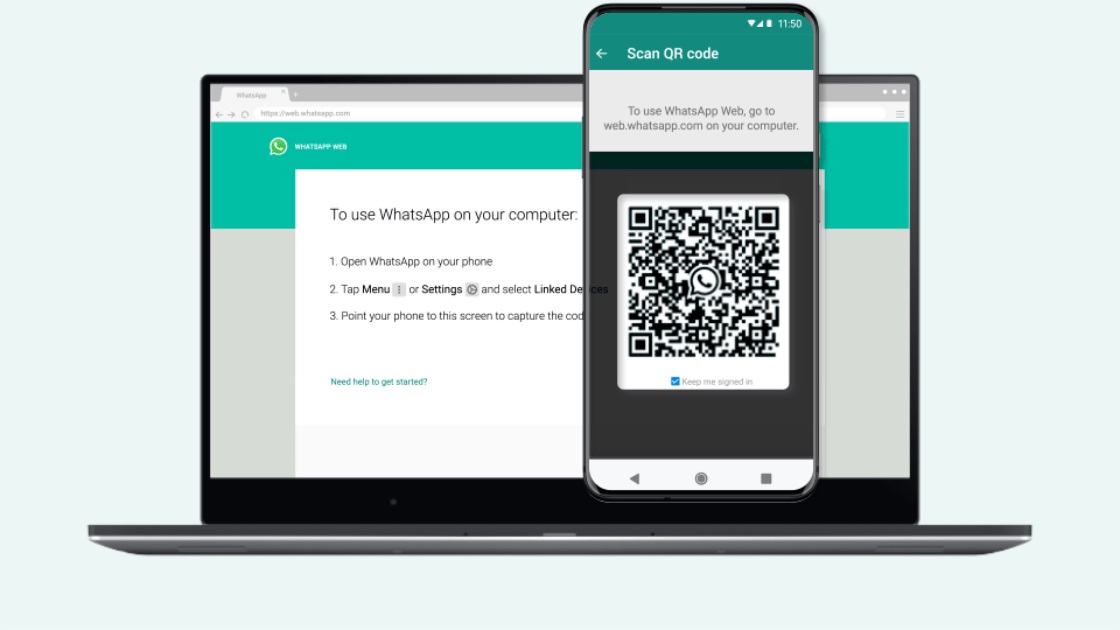
Centang opsi “Keep Me Signed In” saat memindai QR code agar sesi login bertahan lebih lama.
Biarkan Aplikasi WhatsApp Aktif di Ponsel
Jangan tutup paksa aplikasi WhatsApp di smartphone. Hindari penggunaan aplikasi task killer atau mode hemat daya yang bisa mematikan aplikasi di latar belakang.
Selalu Gunakan Versi Terbaru
Perbarui browser dan aplikasi WhatsApp secara berkala untuk memastikan stabilitas dan keamanan.
Atur Pengaturan Browser dengan Tepat
Pastikan browser mengizinkan penggunaan cookies dan tidak menghapus cache setiap kali ditutup. Jika perlu, coba gunakan browser alternatif.
Nonaktifkan Mode Hemat Daya Saat Digunakan
Agar koneksi tetap aktif, matikan sementara mode penghemat daya baik di laptop maupun ponsel.
Minimalkan Tab atau Aplikasi Berat di Browser
Jangan membuka terlalu banyak tab berat secara bersamaan. Hal ini dapat membebani sistem dan menyebabkan WhatsApp Web menjadi tidak stabil.
Pastikan Tidak Ada Sesi WA Web Lain yang Aktif
Jika Anda pernah login di perangkat lain, pastikan untuk logout agar tidak terjadi konflik antar sesi.
Dengan mengikuti langkah-langkah tersebut, Anda dapat menjaga sesi WhatsApp Web tetap aktif tanpa gangguan, sehingga komunikasi personal maupun pekerjaan berjalan lancar tanpa harus berulang kali login ulang.(BY)